|
Création d'un pupitre sous
Automgen |
|
Qu'est-ce qu'un pupitre
? |
Sur un système
automatisé, le pupitre représente l'interface
homme/machine permettant à l'utilisateur de dialoguer avec le
système.
Un pupitre
contient généralement des boutons (permettant
à l'utilisateur de donner les ordres à la machine) et des voyants (permettant à la machine de communiquer des
informations à l'utilisateur).
Nous allons
voir dans ce document ressource comment créer sur mesure un pupitre sous
Automgen, contenant des boutons et des voyants, et comment connecter les boutons
aux entrées de l'automate (i0, i1, i2, i3, etc.) et les voyants aux sorties de
l'automate (O0, O1, O2, O3, etc.).
|
Comment réaliser un pupitre sur mesure
? |
Nous allons
voir en un premier temps comment réaliser un pupitre simple. Ce pupitre sera
composé de 2 boutons et d'un voyant. Le premier bouton allumera le voyant alors
que le second bouton éteindra le voyant. De plus, les boutons seront reliés aux
entrées i1 et i2 de l'automate, et le voyant sera relié à la sortie
O1.
Commençons par
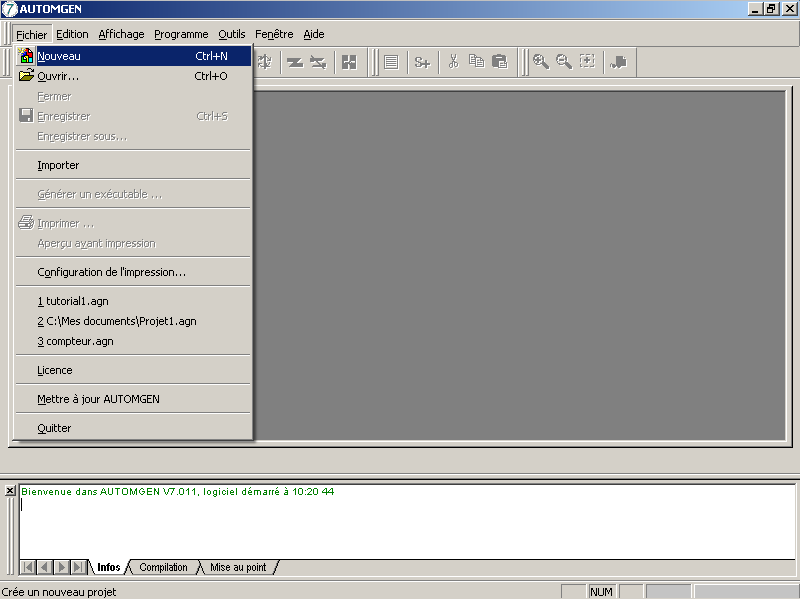
créer un nouveau projet sous Automgen en cliquant sur Nouveau dans le menu Fichier :
Créez un
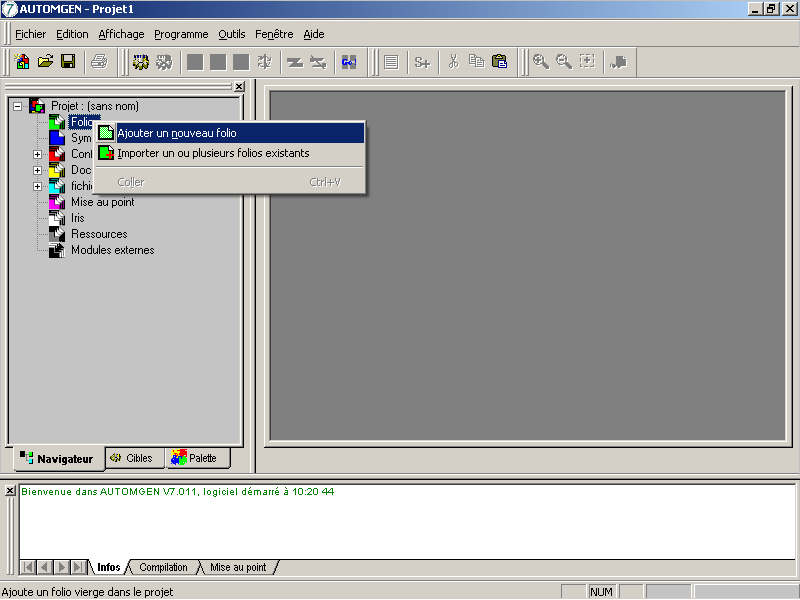
nouveau Folio en cliquant droit sur Folio,
puis sur en cliquant gauche sur Ajouter un nouveau
Folio :
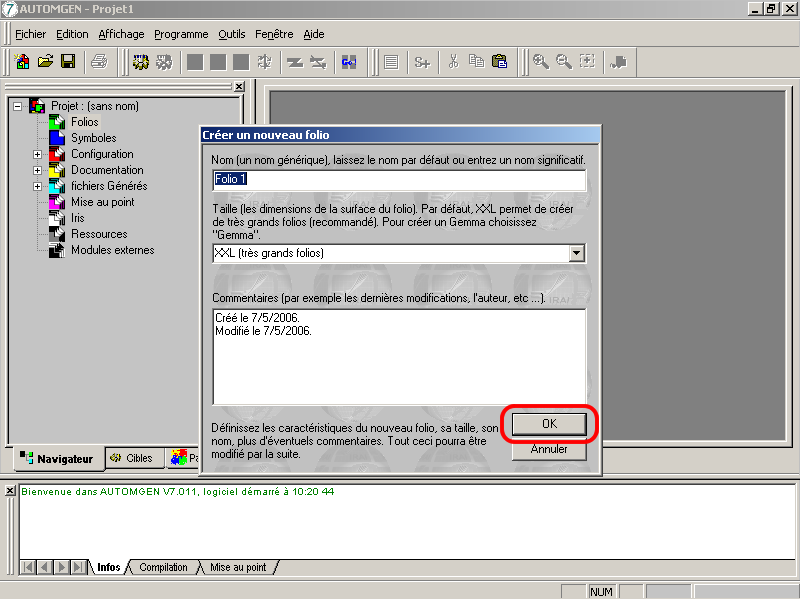
Validez
directement par OK sans rien modifier
:
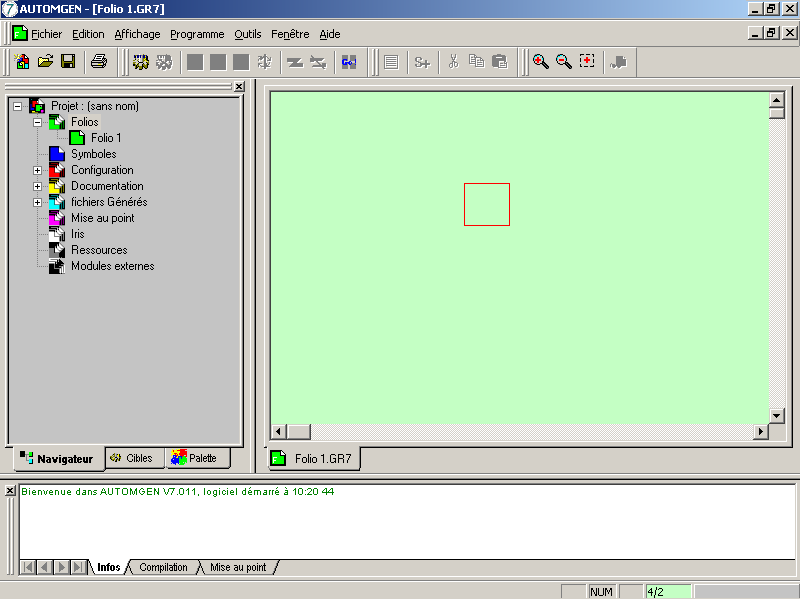
Le Folio est
maintenant créé, mais il est vide :
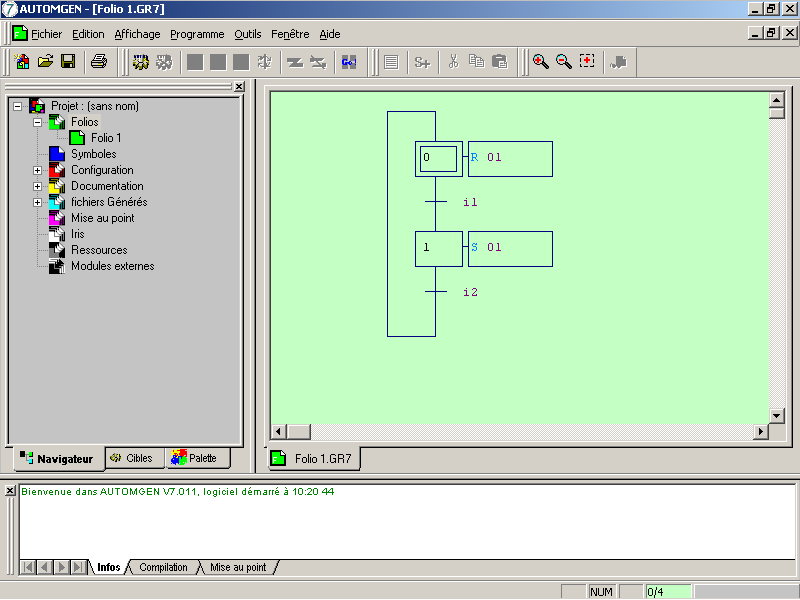
Dessinnez sur
le Folio le Grafcet suivant représentant le fonctionnement de notre système
:
Nous allons
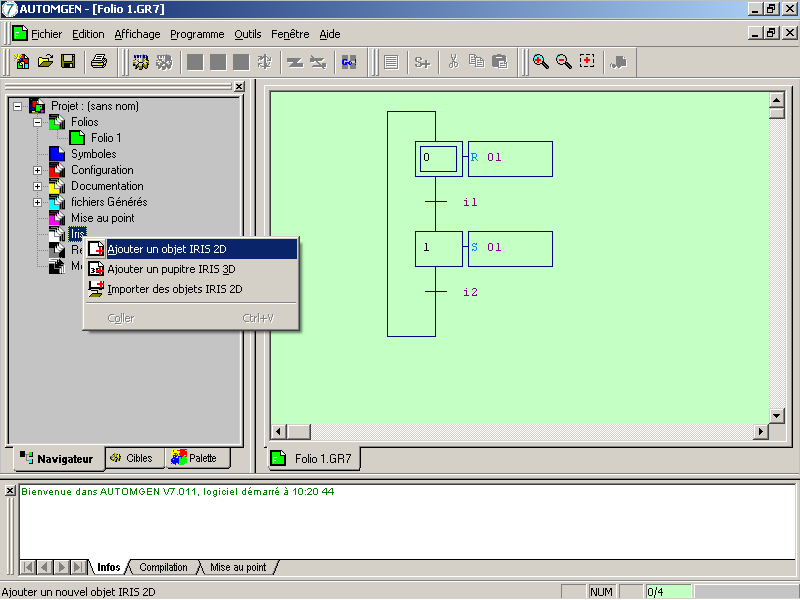
maintenant créer le pupitre contenant les 2 boutons et le voyant. Pour créer un
nouveau pupitre, cliquez droit sur Iris (dans
l'arborescence sur la gauche de l'écran) puis cliquez sur Ajouter un objet IRIS 2D :
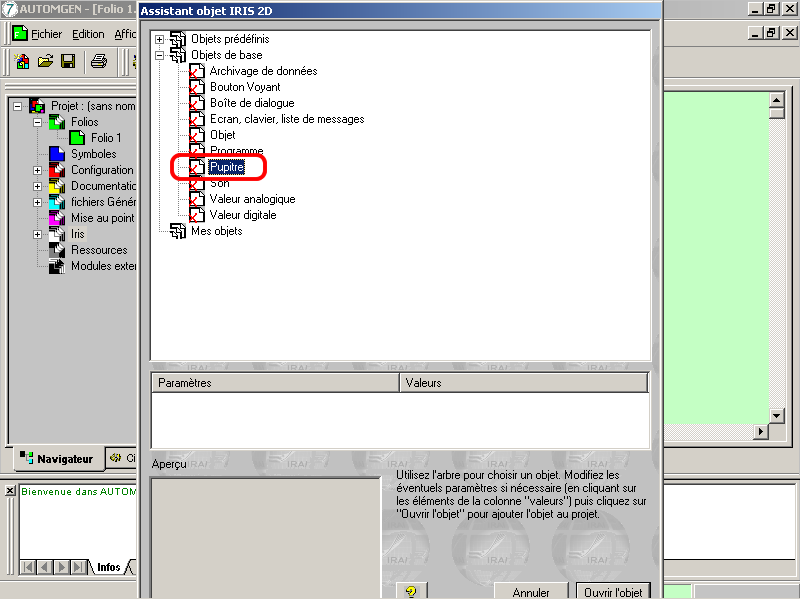
Choisissez
l'objet Pupitre dans la liste des Objets de base, puis validez en cliquant sur le bouton
Ouvrir l'objet :
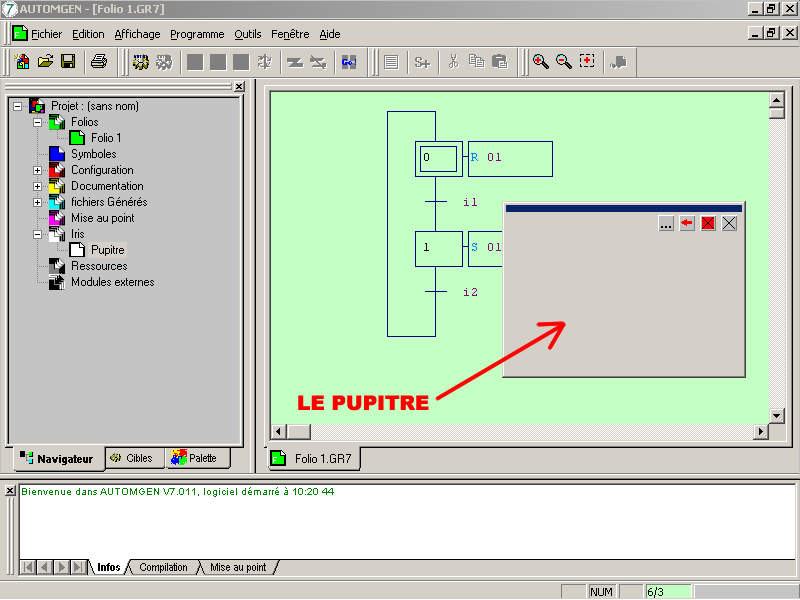
Le pupitre est
alors ajouté sur le folio :
Le pupitre
contient 4 boutons de configuration dans sa partie supérieure. Si on clique
droit au centre du pupitre, les boutons de configuratiuon sont masqués
:
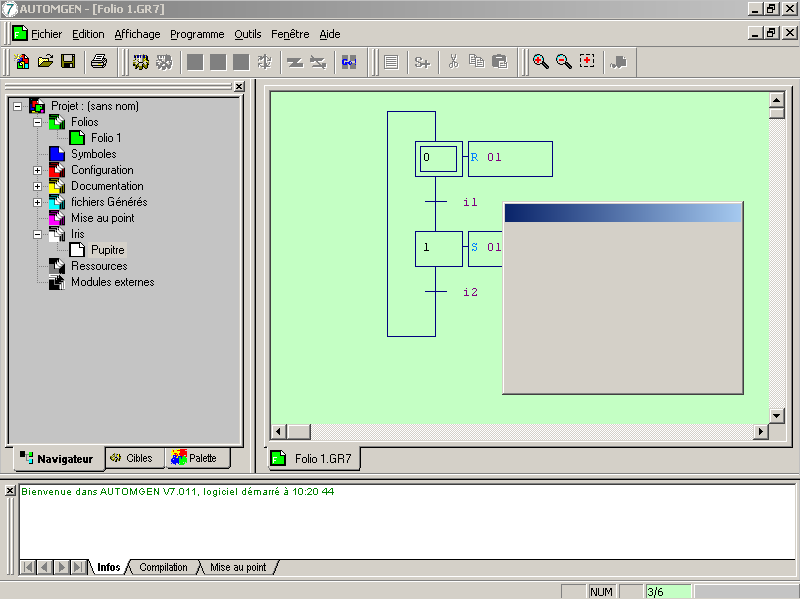
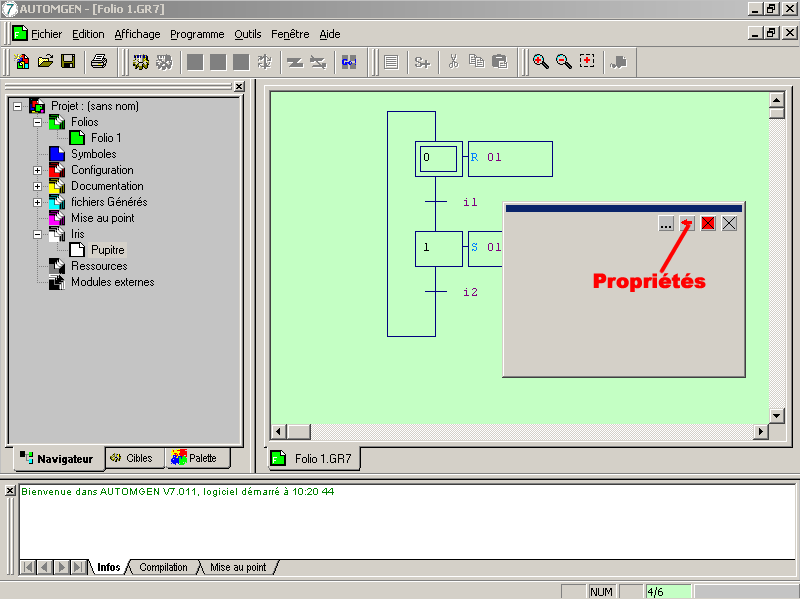
Pour faire
apparaitre à nouveau les boutons de configuration il suffit de cliquer droit sur
le pupitre. Parmi ces boutons, seul le boutons Propriétés nous intéresse :
|
Comment ajouter des boutons sur le pupitre
? |
Nous allons
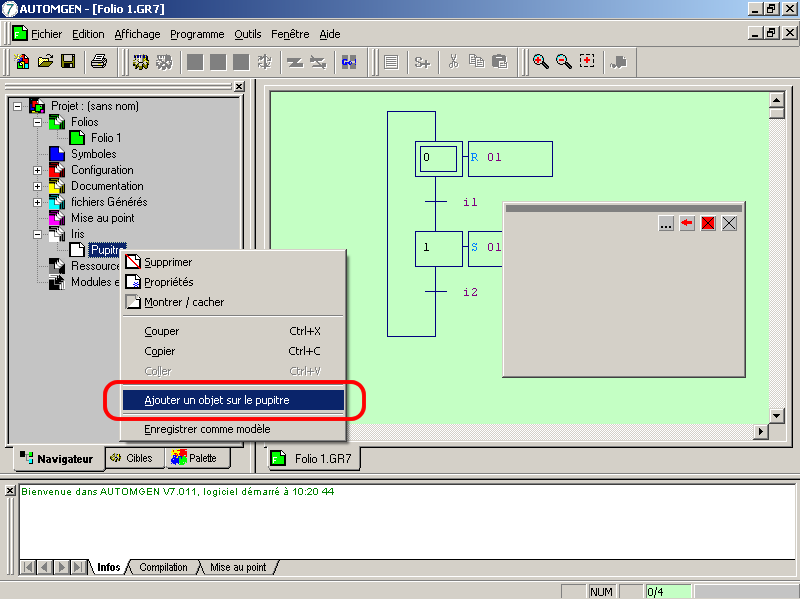
maintenant ajouter les 2 boutons sur le pupitre. Pour ajouter un éléments au
pupitre, il faut cliquer droit sur Pupitre
(dans l'arborescence à gauche de l'écran) puis cliquer sur Ajouter un objet sur le pupitre :
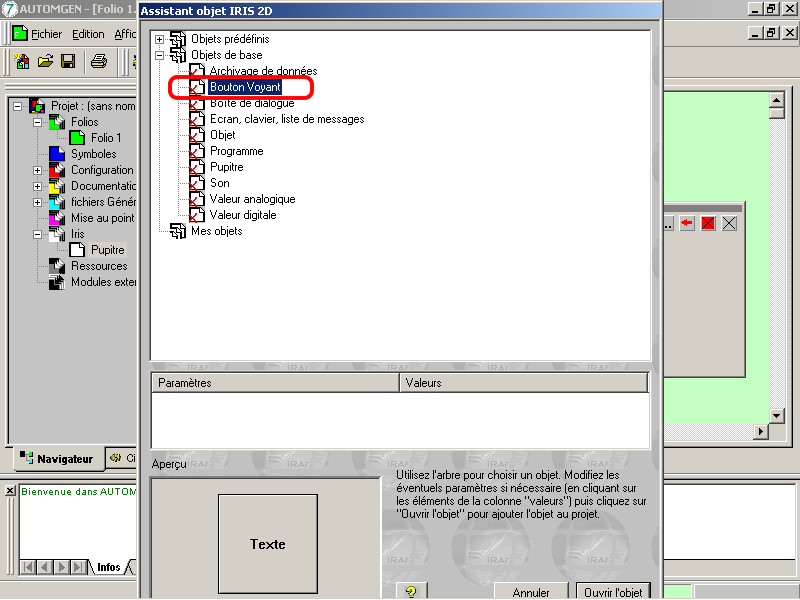
Choisissez
l'objet Bouton Voyant dans la liste des Objets de base puis valider en cliquant sur Ouvrir l'objet :
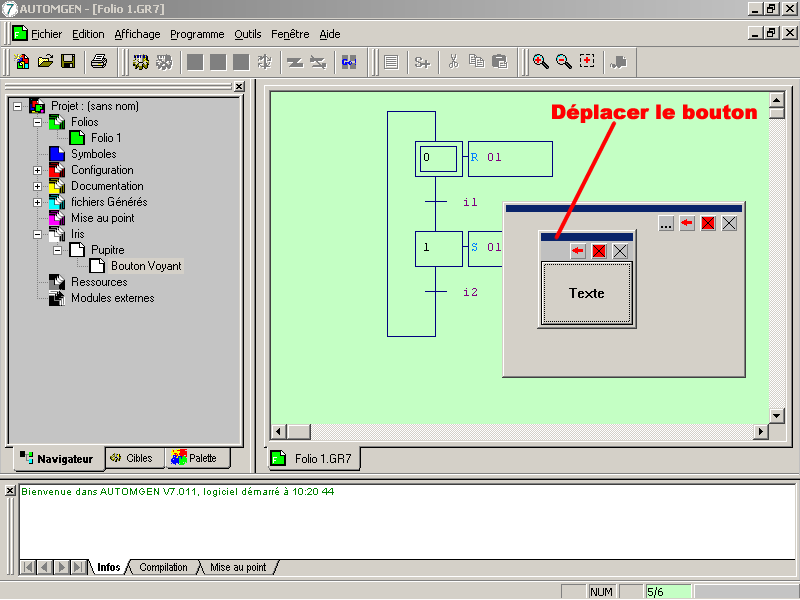
Un nouveau
bouton vient d'être placé sur le pupitre. Il est possible de le déplacer en
utilisant le bandeau bleu disponible sur sa partie supérieure :
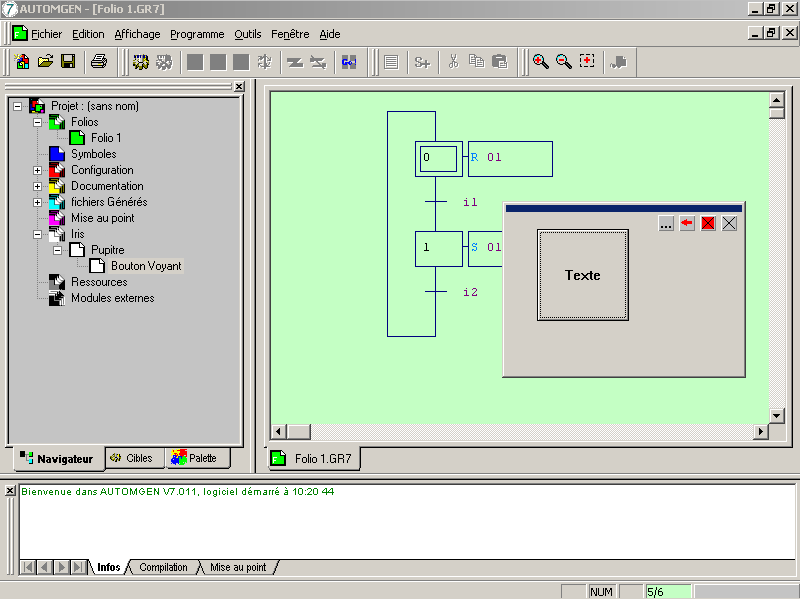
Si on clique
droit sur le bouton, les icônes de configuration sont masquées :
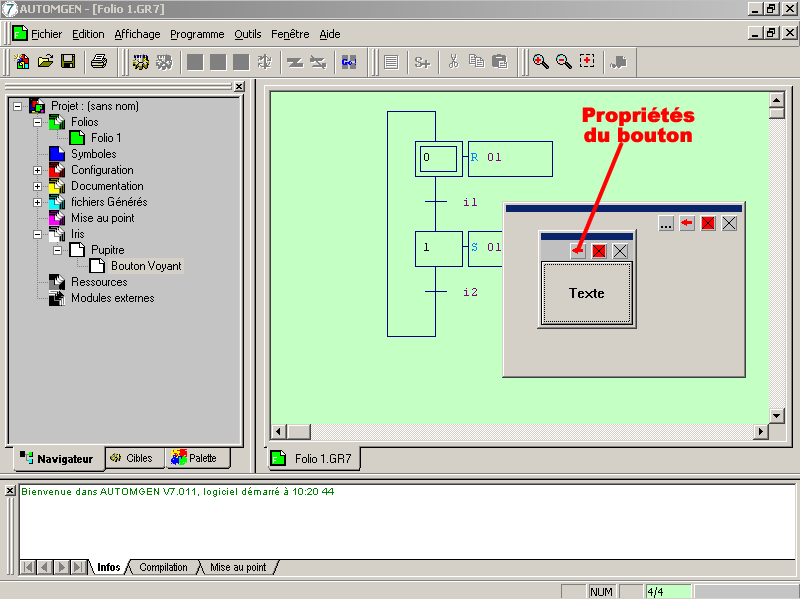
Si on clique
droit à nouveau sur le bouton, les icônes de configuration ré-apparaissent.
Parmi ces icônes, seule l'icône Propriétés
nous intéresse :
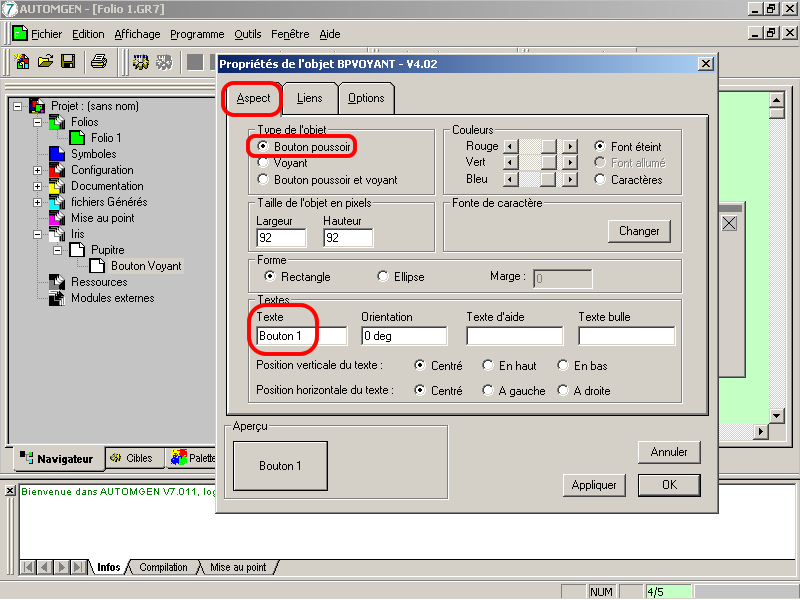
Cliquez sur
l'icône Propriétés du bouton, puis dans
l'onglet Aspect configurez l'objet en Bouton poussoir et modifiez le texte afin d'afficher
Bouton 1 sur le bouton :
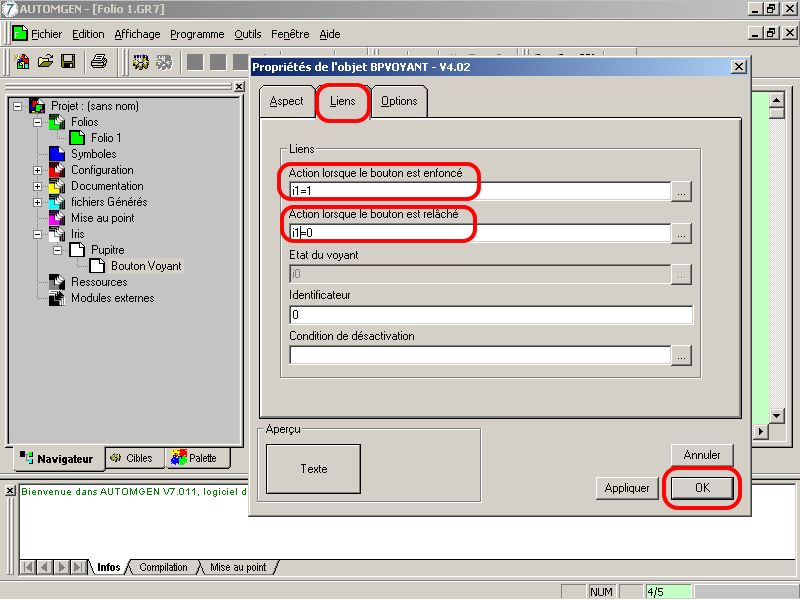
Dans l'onglet
Liens, connectez le bouton 1 à l'entrée
i1 de l'automate, puis validez par OK :
Nous venons de
voir comment ajouter un nouveau bouton sur le pupitre, comment le renomer, et
comment le connecter à une entrée particulière de l'automate.
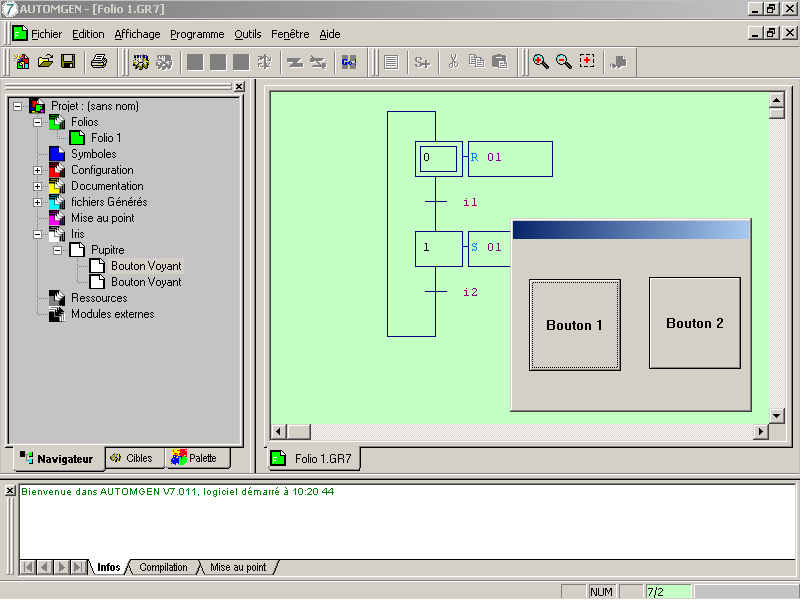
De la même
manière, ajoutez un second bouton sur le pupitre, positionnez-le à droite du
premier, renomez-le Bouton 2, et connectez-le
à l'entrée i2 de l'automate :
On peut
maintenant mettre en marche le programme en cliquant sur l'icône Go ! d'Automgen : le grafcet se positionne à l'étape 0
et attend que l'entrée i1 soit activée
:

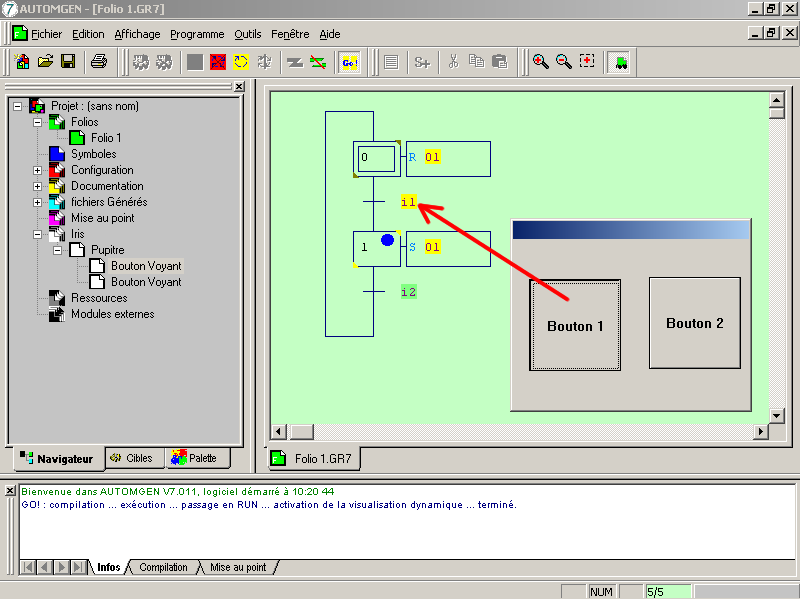
Si on appuie
sur le Bouton 1, l'entrée i1 est activée et le grafcet passe alors à l'étape 1 :
la conséquence est que la sortie O1 est mise à
1 :
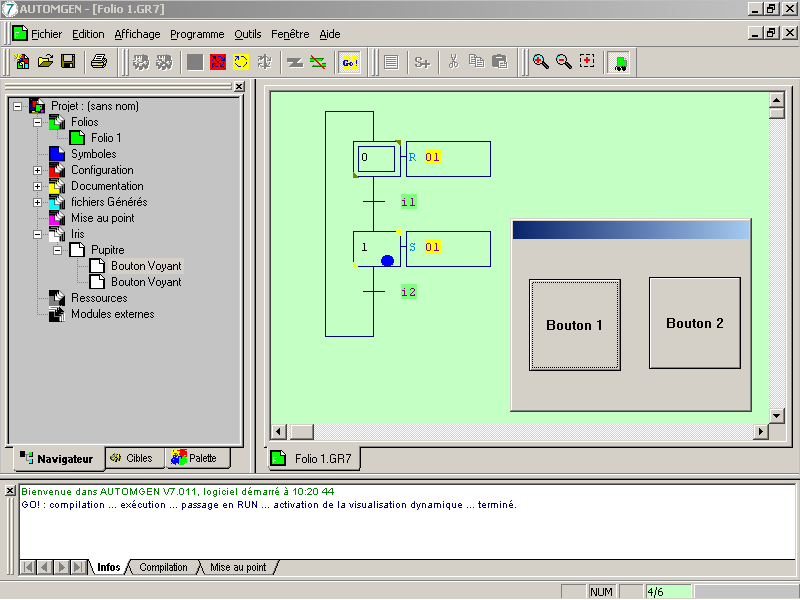
Si on relâche
le Bouton 1, l'entrée i1 est désactivée et le grafcet reste à l'étape 1 : il
attend maintenant l'activation de l'entrée i2
:
Si on appuie
sur le Bouton 2, l'entrée i2 est activée et le grafcet passe alors à l'étape 0 :
la conséquence est que la sortie O1 est mise à
0 :
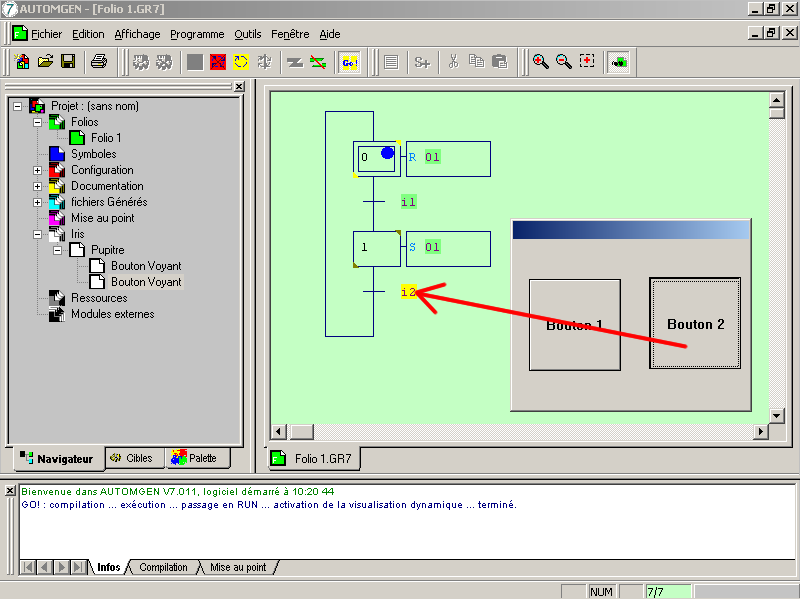
Et si on
relâche le Bouton 2, l'entrée i2 est désactivée et le grafcet reste à l'étape
0.
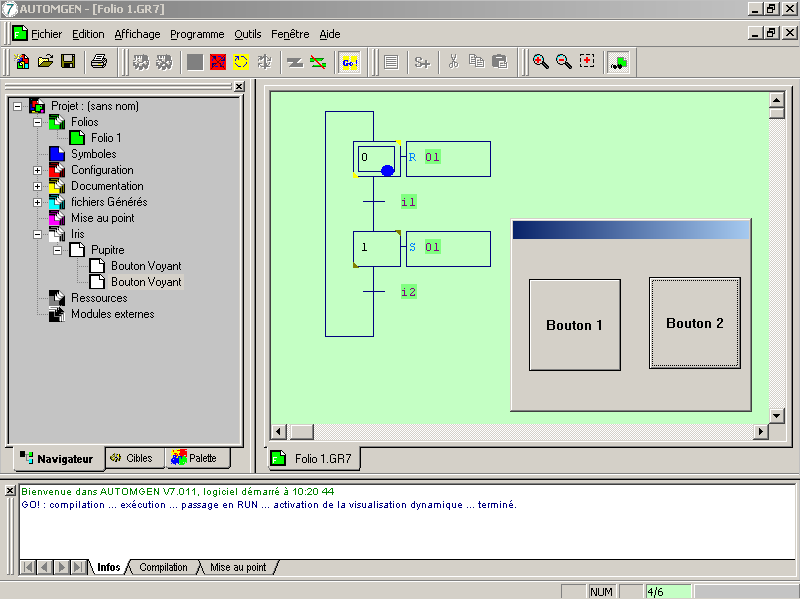
Nous venons de
voir comment faire en sorte que des boutons poussoir placés sur le pupitre
agissent directement sur les entrées i1 et
i2 de l'automate. Voyons maintenant comment
placer sur le pupitre un voyant, qui sera allumé ou éteind selon que la sortie
O1 et l'automate est à 1 ou à 0.
Mais avant
d'ajouter le voyant nous allons agrandir le pupitre en réglant sa taille dans
l'onglet Aspect de sa boite Propriétés :
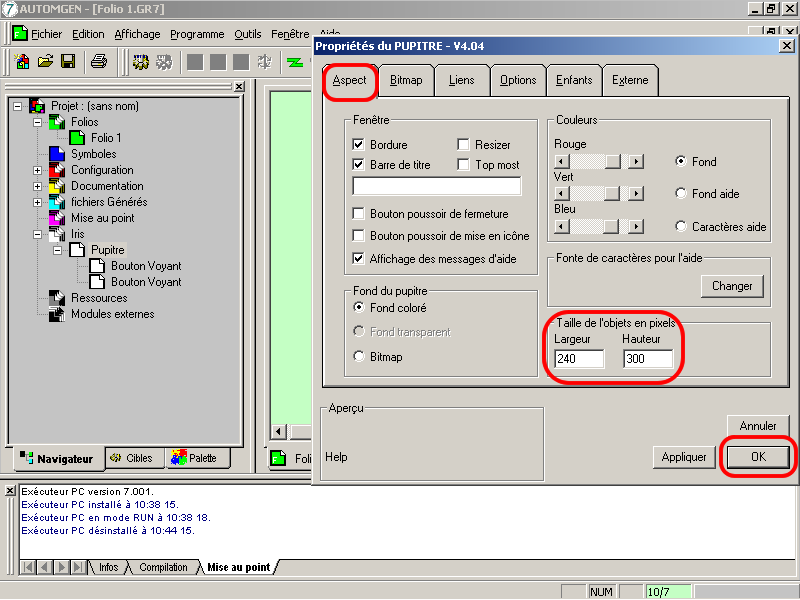
|
Comment ajouter un voyant sur le pupitre
? |
Pour ajouter le
voyant sur le pupitre, cliquez droit sur Pupitre puis cliquez sur Ajouter
un objet sur le pupitre :
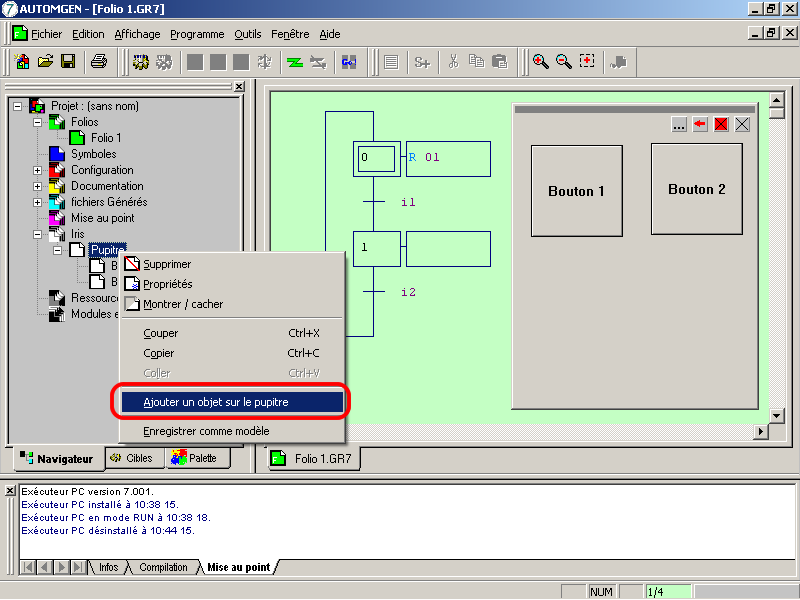
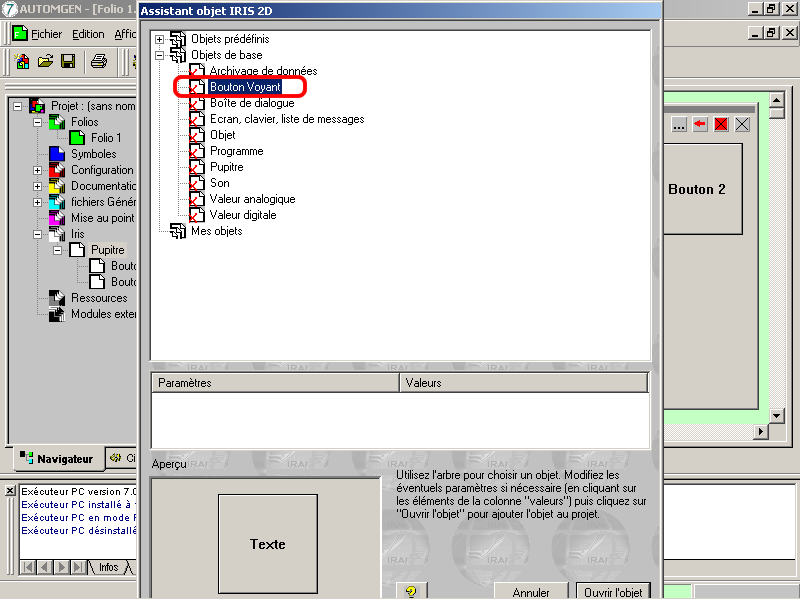
Choisissez
l'objet Bouton Voyant dans la liste des Objets de base (c'est le même objet que pour les
boutons précédents) :
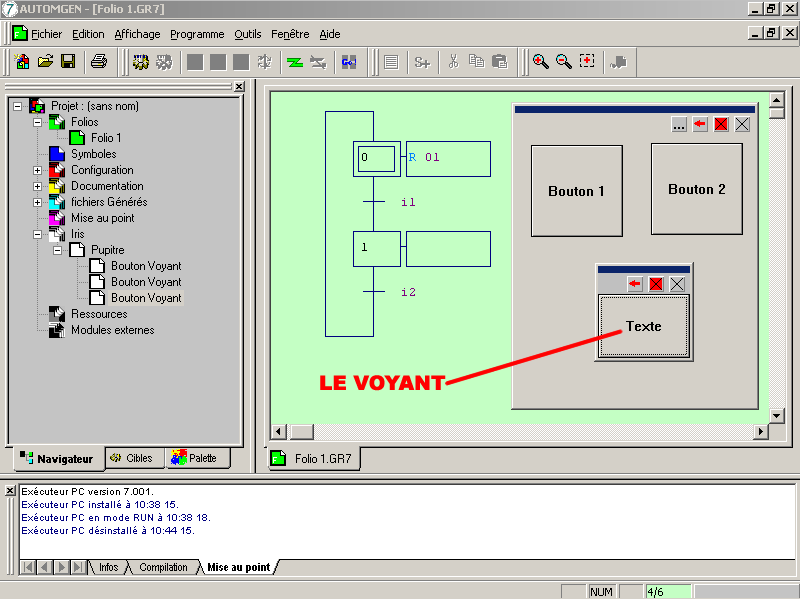
Sur le pupitre,
positionnez le voyant en dessous des 2 boutons :
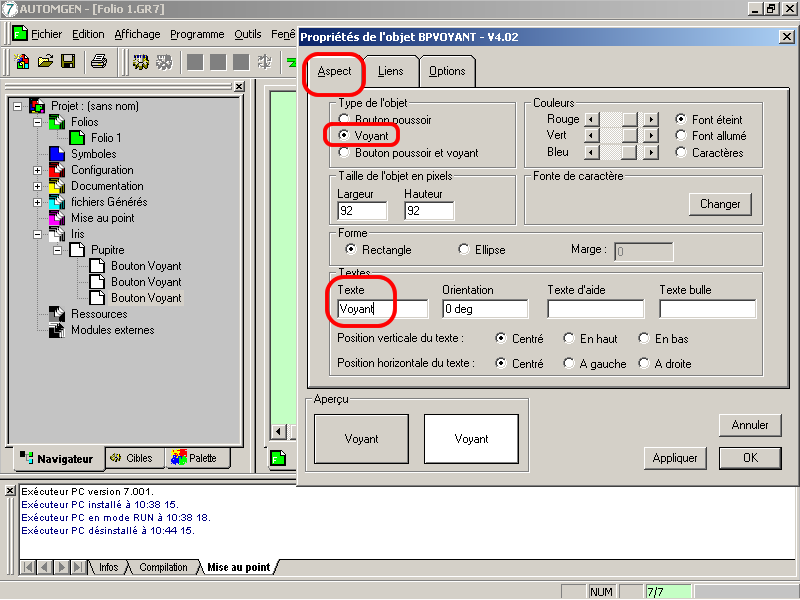
Dans l'onglet
Aspect des Propriétés du voyant, configurer l'objet en tant que
Voyant, puis indiquer Voyant comme texte à afficher :
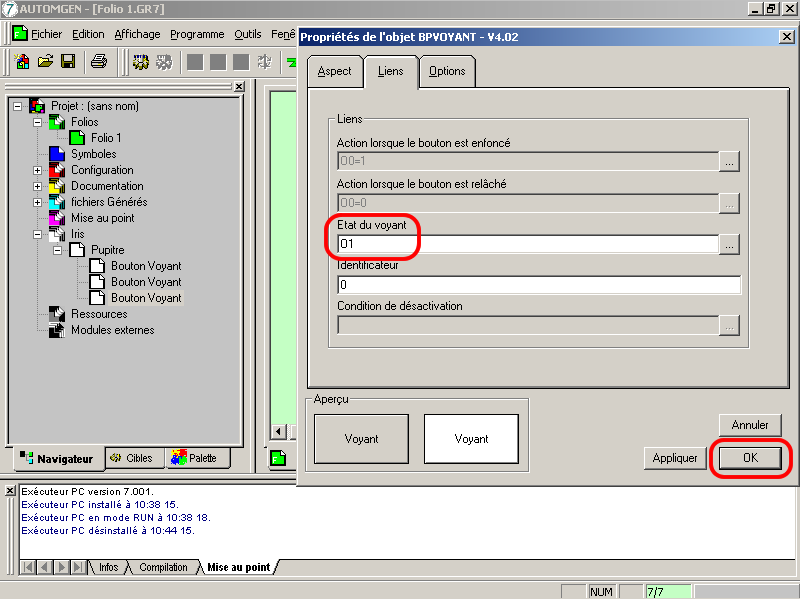
Dans l'onglet
Liens, connecter le voyant à la sortie
O1 de l'automate puis validez par OK :
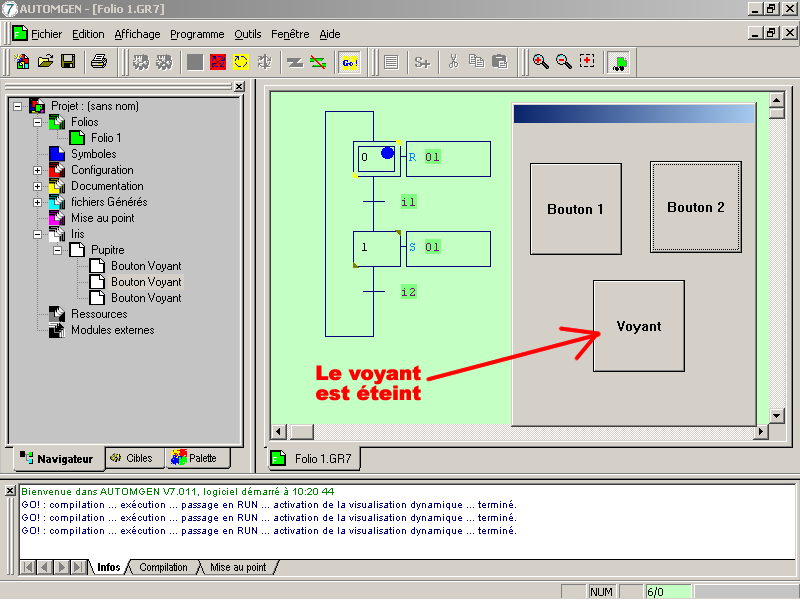
On peut
maintenant mettre le programme en marche en cliquant sur Go ! : à l'étape 0 le voyant est éteint (la sortie
O1 est à 0) :
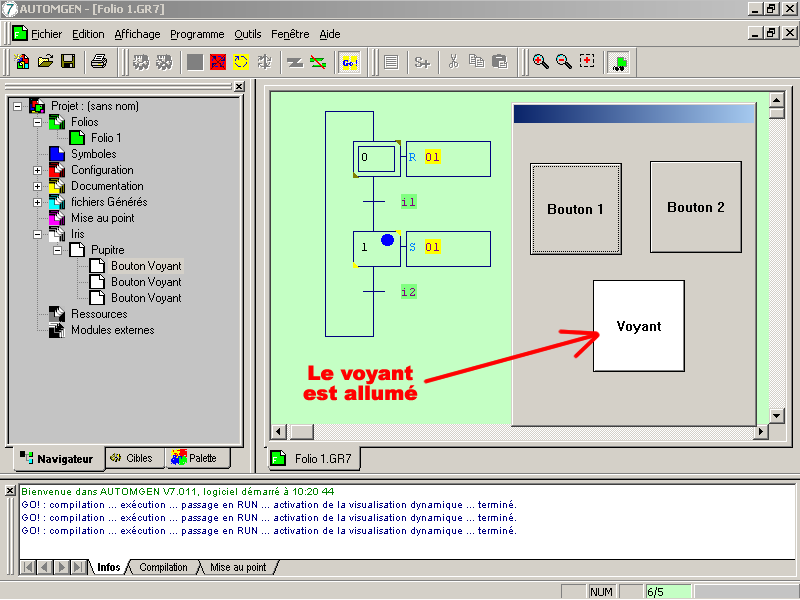
Si on clique
sur le Bouton 1, la sortie O1 est mise à 1 et le voyant s'allume :
Enfin, si on clique sur le
bouton 2 le voyant s'éteind.
|
Comment colorer les éléments du pupitre
? |
Il est possible
de modifier la couleurs des objets placés sur le pupitre.
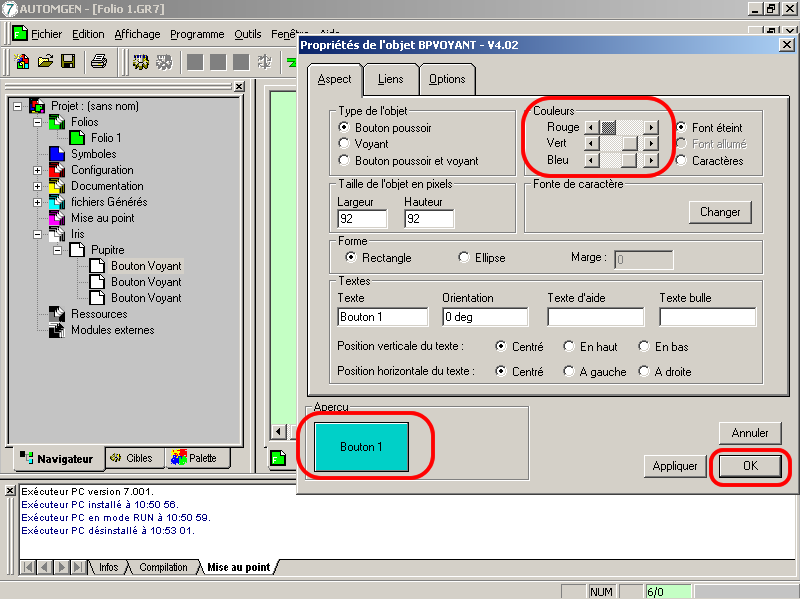
Pour les
boutons, la couleur se modifie dans l'onglet Aspect de la boite Propriétés :
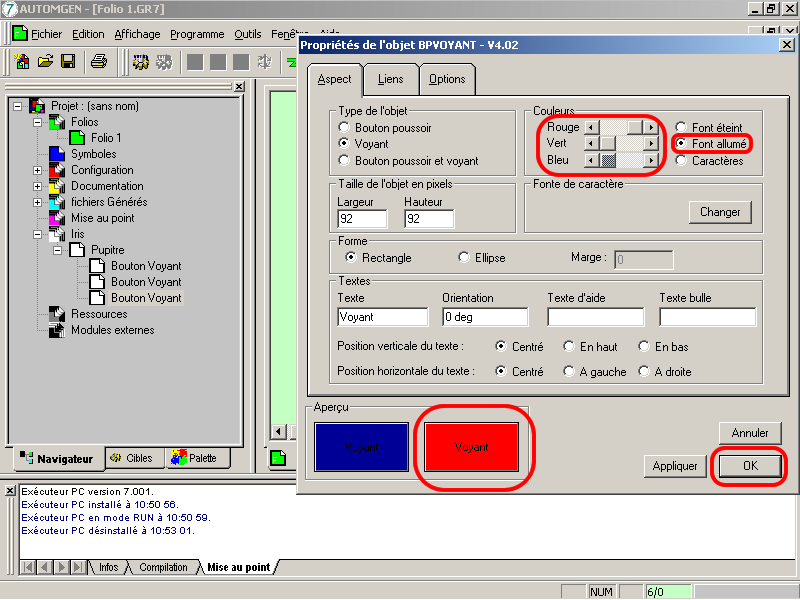
Pour le voyant
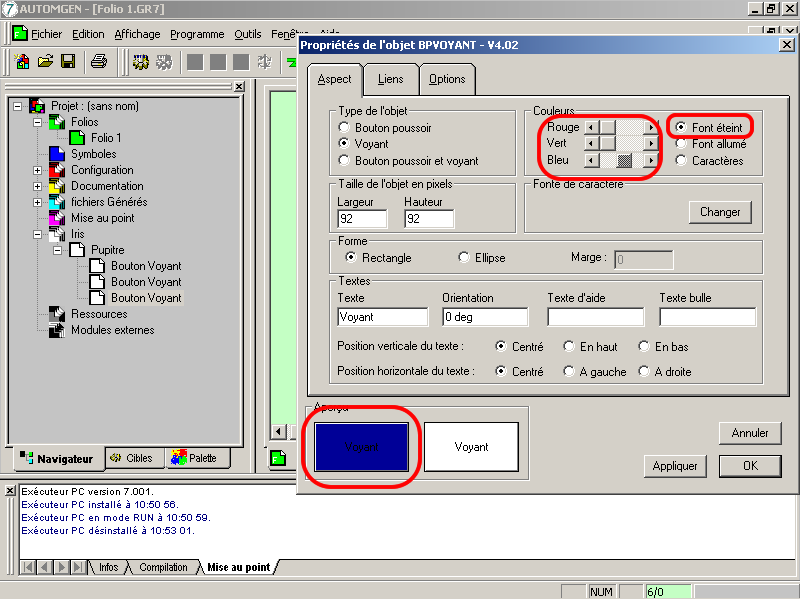
il y a 2 couleurs à configurer :
La couleur de
l'état éteint :
Et la couleur
de l'état allumé :
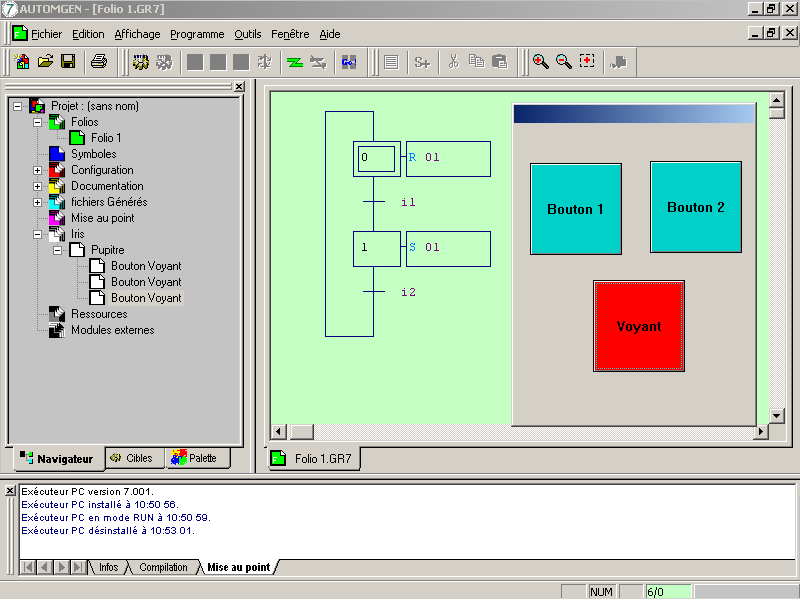
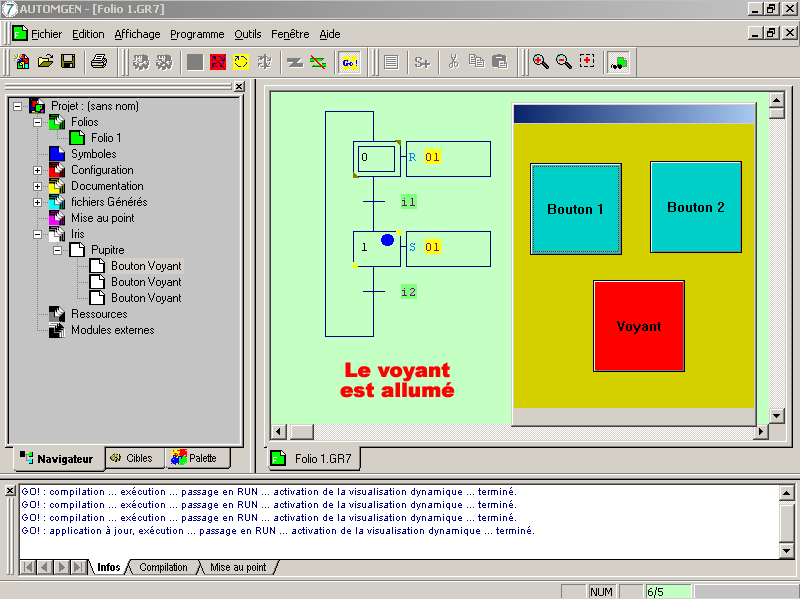
Voici par
exemple le pupitre avec les boutons colorés et le voyant allumé :
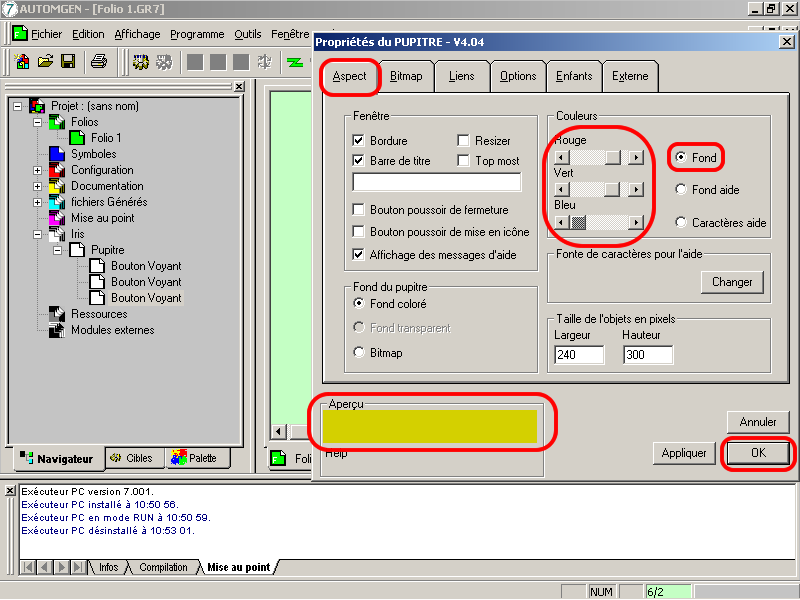
Enfin, il est
également possible de modifier la couleur du fond du pupitre dans sa boite
Propriétés :
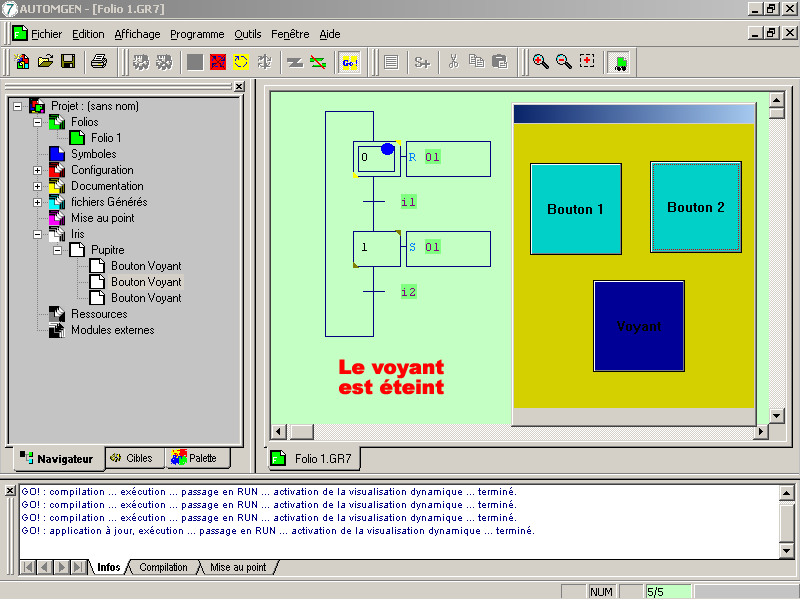
Et voici un
pupitre entièrement personnalisé. Le voyant éteint est représenté en bleu foncé
:
Et
le voyant allumé est
représenté en rouge :
Ce document
ressource vient de vous montrer les principes de base pour réaliser un pupitre
contenant des voyants et des boutons. En appliquant ces principes pour illustrer
le fonctionnement d'un système automatisé, il est alors possible de représenter
le comportement d'un système complexe (contenant un nombre quelconque de
boutons, un nombre quelconque de voyants, des équations logiques complexes, des
temporisations, des compteurs, etc.) dont le fonctionnement est entièrement
régis par un Grafcet.
Serveur NESSI
Lycée Joliot
Curie
Dammarie-lès-Lys
Académie de Créteil